
Utföra åtgärden Byt bläck i skrivhuvudet
Åtgärden Byt bläck i skrivhuvudet förbrukar mycket bläck.
Om du utför åtgärden Byt bläck i skrivhuvudet ofta kan bläcket snabbt ta slut, så gör det bara när det verkligen behövs.
 Viktigt!
-
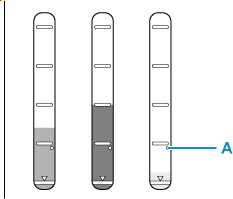
Innan du utför åtgärden Byt bläck i skrivhuvudet ska du kontrollera den återstående bläcknivån för alla färger. Om den återstående bläcknivån ligger under en enda punkt (A) fyller du på bläckbehållaren med motsvarande färg.
-
Innan du utför åtgärden Byt bläck i skrivarhuvud ska du kontrollera det lediga utrymmet i underhållskassetten. Åtgärden Byt bläck i skrivhuvudet förbrukar mycket bläck och det använda bläcket töms till underhållskassetten. Om det inte finns så mycket utrymme kvar byter du ut underhållskassetten mot en ny. Om det är ont om ledigt utrymme i underhållskassetten visas ett meddelande och åtgärden Byt bläck i skrivhuvudet kan inte utföras.
Utför åtgärden Byt bläck i skrivhuvudet enligt anvisningarna nedan.
-
Kontrollera att skrivaren är påslagen.
-
Tryck på knappen Inställningar (Setup) en eller två gånger.
Skärmen Inställningsmeny (Setup menu) visas.
-
Använd knappen
 och
och  för att välja Underhåll (Maintenance) och tryck på OK.
 -
Använd knappen
för att välja Bläckspolning (Replace Ink in Head) och tryck på OK. -
Använd knappen
för att välja Alla färger, Färg eller BK och tryck sedan på knappen OK. -
Kontrollera meddelandet som visas och tryck sedan på OK.
-
Läs det visade meddelandet och använd knappen
för att välja Ja (Yes) och tryck sedan på OK. -
Läs det visade meddelandet och använd knappen
för att välja Ja (Yes) och tryck sedan på OK.Åtgärden Byt bläck i skrivhuvudet startar.
 Obs!
Obs!
- Utför inga åtgärder medan åtgärden Byt bläck i skrivhuvudet pågår.
